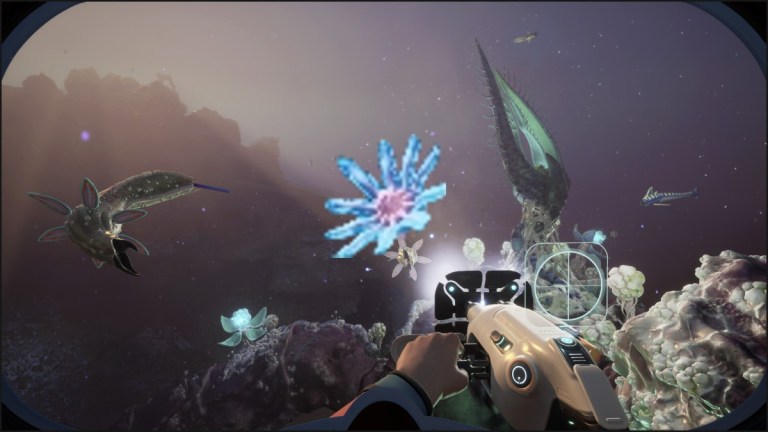
《深海迷航 2》现已在 PC 上推出抢先体验版,巩固了自己作为一款有价值的续作的地位,吸引了大量玩家投入并享受迄今为止提供的内容。游戏中已经有一个强大的配置文件管理器,但如果您正在寻找本地数据,这里是保存文件位置。
深海迷航 2 保存文件位置
| 客户 | 保存文件位置 |
|---|---|
| 蒸汽 | C:\用户\[Windows Username]\AppData\Local\Subnautica2\已保存\保存游戏 |
如果您专门寻找保存文件,它们位于 SaveGames 文件夹中,扩展名为 .sav 和 .bak。不过,为了简单起见,我建议在 Local 中备份整个 Subnautica 2 文件夹,以确保所有内容都保持在原位,因为 Saved 文件夹中有多个数据文件夹。
您可以通过在 Windows 运行或资源管理器中输入以下地址来访问同一位置:
%USERPROFILE%/AppData/Local/Subnautica2/Saved/SaveGames
深海迷航 2 云端保存分享
现在,虽然离线备份很有用,但《深海迷航 2》实际上有一个游戏内云保存共享系统,这使得移动保存文件变得非常简单,尤其是当您想与朋友共享时。
- 在主菜单中,单击您的保存文件,您将看到一堆选项,包括删除或重命名特定保存文件的功能。

- 您想要点击“上传至云端”这将导致另一个提示,询问您是否要上传这个特定的保存文件并共享它。
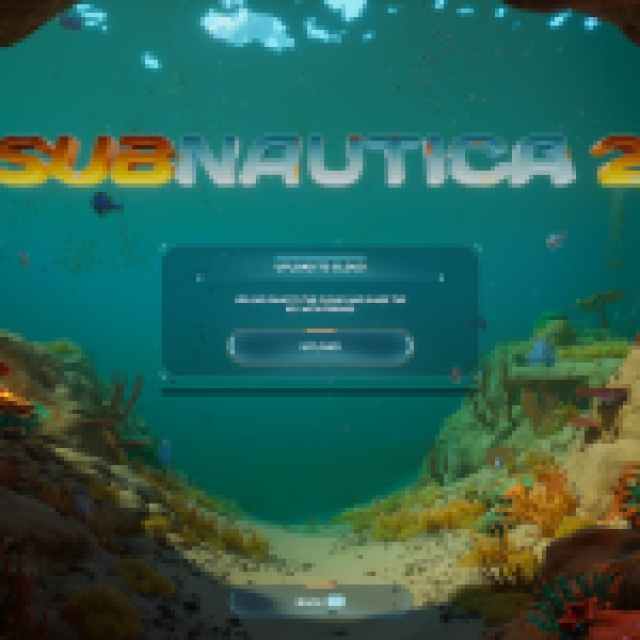
- 完成后,您将获得保存文件的唯一密钥,您或您的朋友可以将其输入到主菜单中的“导入保存”选项中。
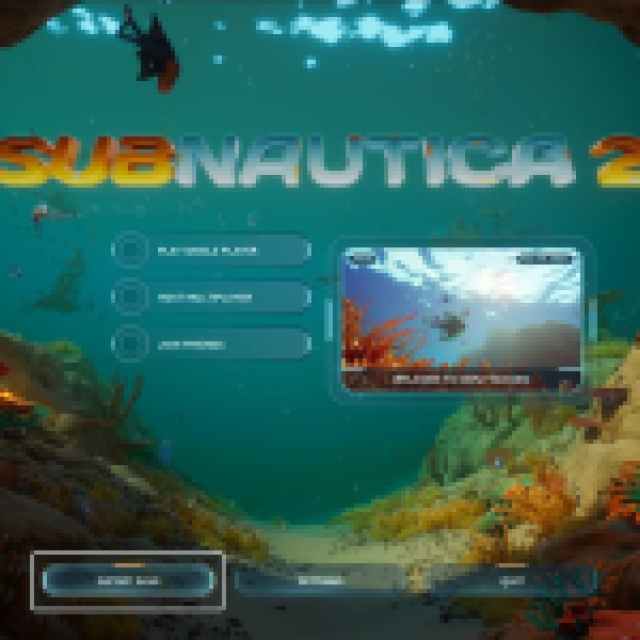
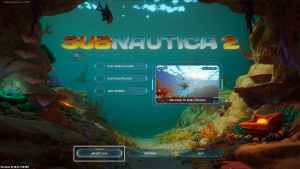
这使得该过程非常简单,您不需要移动文件、重命名它们或进行任何额外的修改。 Subnautica 2 支持多个保存文件并直接从暂停菜单手动保存,因此您不必担心将所有内容保留在同一配置文件中。
《深海迷航 2》Steam 功能
Subnautica 2 支持多项 Steam 功能,包括:
- 蒸汽云: 借助 Steam Cloud,您的进度会存储在本地和在线,因此,如果您在设备之间切换,您可以轻松地从上次中断的地方继续。
- Steam 家庭分享: 您的 Steam 家庭成员可以在其库中访问《深海迷航 2》。
- 蒸汽输入: 《深海迷航 2》拥有完整的控制器支持,但如果游戏不支持您的控制器,则可以使用 Steam 输入使其正常工作,不会出现任何问题。
《深海迷航 2》预计将在抢先体验阶段停留两到三年,并且在整个开发过程中可能会发生许多变化。较旧的保存文件可能与新版本不兼容,但我怀疑事情会那么复杂,因为开发人员已经为玩家提供了管理、编辑和排序数据的选项。
发表回复