
Highguard 是最新的免费 PvP 突袭射击游戏,即将推出,在将游戏安装到 PC 上之前,如果它满足最低要求,则必须在设备上启用安全启动。虽然现在大多数 PC 和笔记本电脑的安全启动通常默认设置为“打开”,但如果在启动 Highguard 时将其设置为“关闭”,您可能会收到错误消息。
其背后的原因是 Highguard 使用 Easy Anti-Cheat,这是一种内核级安全措施,并且它与 Secure Boot 一起工作,后者可以检测 PC 上任何可用于作弊的程序。如果您想知道如何与 TPM 2.0 一起启用 Highguard 安全启动,我们在这里为您解答。
如何启用安全启动来玩 Highguard
安全启动可以通过系统 BIOS 设置来打开,因为它隐藏在系统管理主机的深处。但在直接进入 BIOS 启用安全启动之前,您需要检查您的安全启动状态是否已打开以玩 Highguard。
请按照以下步骤检查 PC 上的安全启动状态:
- 按 Windows 按钮 + R 键 打开运行命令。
- 现在,输入 ‘信息32‘ 在搜索栏中输入并按 Enter 键。
- 在以下菜单中,查找“安全启动状态“系统摘要”下的项目。
- 如果它显示“开启”,那么您就可以开始了。
如果状态显示“关闭”,您的系统将无法玩 Highguard。要解决此问题,您必须对系统的 BIOS 设置进行一些修改,甚至包括更改 BIOS 模式。这可能非常棘手,但我们为您提供了有关如何使用系统 BIOS 模式启用安全启动的专门指南。
如何启用 TPM 2.0 来玩 Highguard
TPM 2.0 是安装 Windows 11 所需的组件,因此缺少它通常是 Windows 10 的问题。要将 BIOS 模式更改为 UEFI,您必须首先启用该功能;上述行动密切相关。要检查 TPM 2.0 是否已启用,请执行以下步骤:
- 击中 Windows 按钮 + R 运行命令的键。
- 类型 ‘tpm MSC‘并按 Enter 键。这样做将打开 TPM 管理菜单。
- 检查菜单的“状态”部分。如果显示“TPM 已准备好使用”,那么您就可以开始了。
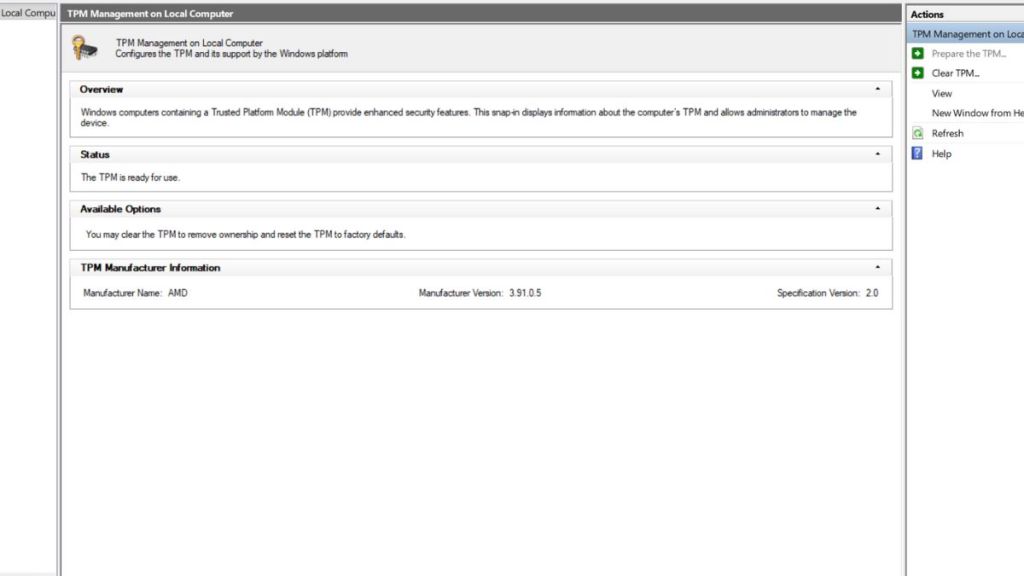
如果您遇到可怕的“未准备好使用”通知,那么您将面临一些严重的麻烦。这一切都从检查 Windows 启动驱动器的分区样式开始。请按照以下步骤来完成它:
- 右键单击 开始 按钮并单击 磁盘管理。
- 右键单击 (C:) 驱动器分区 并选择属性。
- 在以下菜单中,导航至“硬件‘ 选项卡并再次单击“属性”。
- 现在,选择 卷选项卡。
- 检查分区样式是否为 膜生物反应器 或者 GPT。
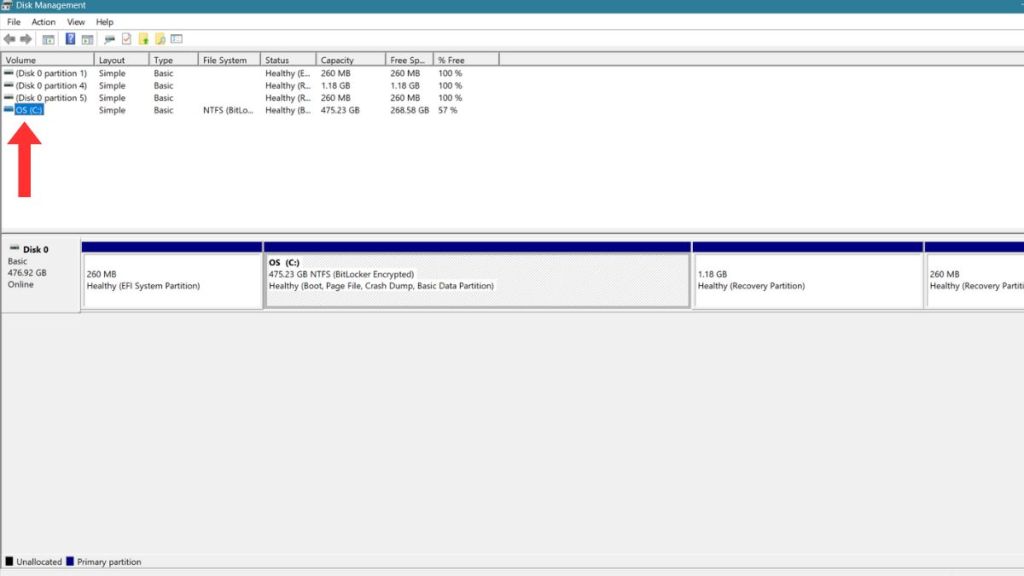
您要搜索的类型是 GPT,您可以按照我们的专用指南中概述的说明激活安全启动。如果没有,您将必须手动转换分区样式。这又是一个复杂的步骤;我们强烈建议您遵循微软官方建议并提前备份您的数据。
启用 TPM 2.0 的具体方法因主板制造商而异。您需要在他们的网站上查看说明,因为该功能只能在 BIOS 中启用。之后,您可以按照上述说明在 BIOS 中启用安全启动。
为什么需要安全启动和 TPM 2.0?
安全启动是一项系统级功能,通过仅允许在启动期间加载受信任的软件来防止作弊应用程序或硬件使用的应用程序。与在 Windows PC 上提供基于硬件的安全功能的可信平台模块 (TPM 2.0) 配合使用时,您可以获得额外的保护层。
这两个安全元素在 Highguard 中都是必需的,并且最终将需要它们来玩游戏。大多数 Windows 11 电脑应该已经激活了这些功能,但 Windows 10 系统可能需要升级。
我可以在没有安全启动的情况下玩 Highguard 吗?
不,如果不启用安全启动,您就无法玩 Highguard,因为这是一项基本要求。
该功能与游戏的反作弊系统挂钩,因此玩这款在线射击游戏绝对有必要。 《战地 6》和《使命召唤》等游戏也需要启用安全启动,因为它们的反作弊系统要求 PC 用户这样做。
现在您已经了解安全启动的工作原理以及如何使其能够运行 Highguard,您会在第一天就玩它吗?请在下面的评论中告诉我们!

发表回复