
《Where Winds Meet》现已在 PC 和 PS5 上推出,并在 Messiah 引擎上运行,提供令人印象深刻的视觉效果和流畅的帧率。在 PC 上,您可以调整多个设置,以充分利用系统的 DLSS、XeSS 和 FSR 支持。
如果您拥有 NVIDIA RTX 显卡,但在Where Winds Meet 的图形设置中没有看到 DLSS 选项,请按以下步骤启用它。
在风交汇处启用 DLSS
如果您在《风向相遇》的图形设置中没有看到 DLSS,则需要确保游戏在 DirectX 12 模式下运行。以下是在 Steam 中强制执行此操作的方法:
- 打开 Steam 客户端并前往您的图书馆。
- 在这里,点击“风相遇之处”(Where Winds Meet)上的播放按钮,而不是桌面快捷方式。
- 系统将提示您两个启动选项。
- 选择 ”风相遇的地方 (DirectX12)”并检查“始终使用此选项”然后点击 玩 按钮。
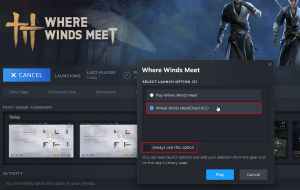
- 这将确保从现在开始,Where Winds Meet 在 DirectX 12 模式下运行,即使您通过桌面快捷方式启动它也是如此。
- 现在,加载到游戏和你的角色中。打开 设置 并选择 展示 选项卡。
- 向下滚动一点,直到看到 超分辨率采样 标题。
- 在这里,您现在将看到 DLSS 旁边的选项 超解像型。
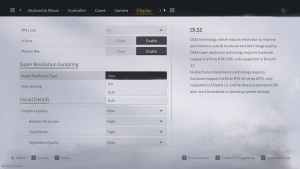
您将能够在常用预设之间进行选择,包括质量、平衡和性能。此外,该游戏还支持 NVIDIA Reflex,可在同一部分中找到。
如果您有 RTX GPU,那么使用 DLSS 应该是理所当然的,特别是因为游戏使用 DLSS 4,即使在较低的内部分辨率下,它也能在升级方面发挥巨大作用。在 4K 分辨率下,我将 DLSS 设置为性能,游戏看起来很壮观,没有明显的故障或明显的伪影。
如果您拥有 AMD GPU,则值得尝试 FSR 和 XeSS,看看您更喜欢哪种实现。 Where Winds Meet 还支持帧生成,如果您有不错的平均帧速率,这应该会有所帮助。
如果您想查看 Prima Games 的更多有用指南、新闻或功能,请考虑 将我们添加到您的首选来源 (适用于美国或印度的用户)。
发表回复