多年来,《我的世界》基岩版一直拥有一个简单的内置好友系统,这使得加入世界几乎毫不费力。与此同时,Java 版玩家始终不得不依赖在线服务器、局域网连接或第三方模组来与朋友一起玩。随着 Java 版推出一种更简单的方式与朋友一起玩 Minecraft,这一差距终于开始缩小。在本指南中,了解如何在 Minecraft 中添加朋友并邀请他们在同一个世界中一起玩。
编者注:在撰写本文时,“好友列表”功能仅适用于 Minecraft 26.2 Snapshot 7 及更高版本。
如何与朋友一起玩《我的世界》
下个月发布的 Minecraft Chaos Cubed 更新将有一个新的 好友列表 系统,一个内置的社交功能,适用于 Java 版本。这将帮助玩家与朋友一起享受 Minecraft(我的世界),而无需连接到公共 LAN 或依赖 Minecraft(我的世界)服务器托管。
现在,您只需使用朋友的 Minecraft 个人资料名称添加他们,并直接邀请他们加入您的世界。以下是如何在 Minecraft 中添加好友并与他们一起玩:
- 首先,下载最新的 Minecraft Beta 更新、Minecraft 26.2 Snapshot 7 或更高版本。
- 在标题屏幕上,您将在 Minecraft Realms 下方看到三个新图标。
- 单击 朋友们 左侧的图标可打开新窗口。
- 现在,在文本框中输入您朋友的 Minecraft 个人资料名称。
- 单击 信封 右侧的图标可向他们发送好友请求。
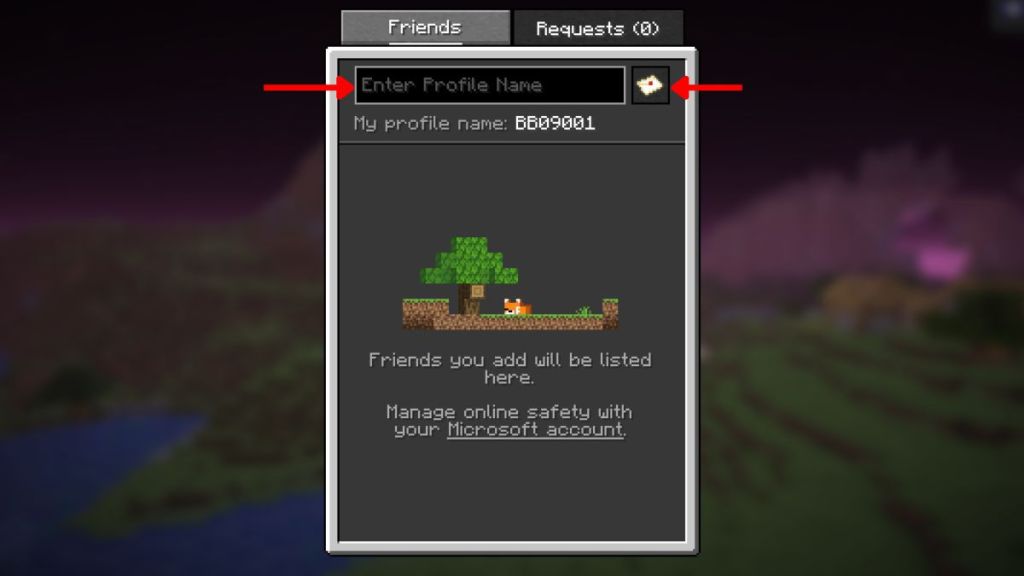
一旦您的朋友接受请求,您就可以邀请他们加入您的 Minecraft 种子。同样,您可以从以下位置查看待处理的好友请求: 请求选项卡 在右上角。在这里,您可以根据需要接受或拒绝好友请求。
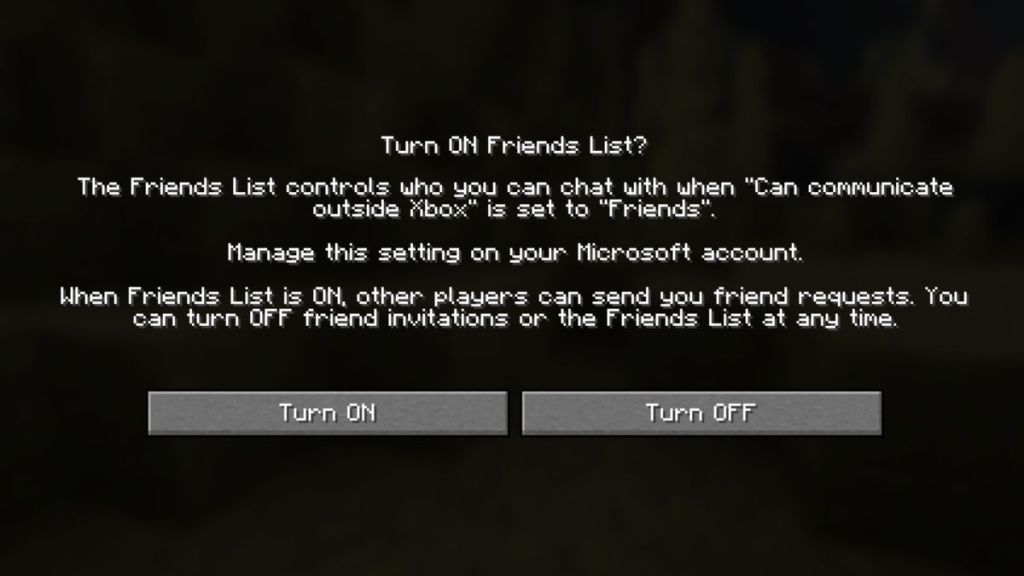
但是,请注意,在发送或接受任何好友请求之前,您必须先打开 好友列表功能。第一次点击好友图标会弹出开启或关闭的提示,如下图所示。
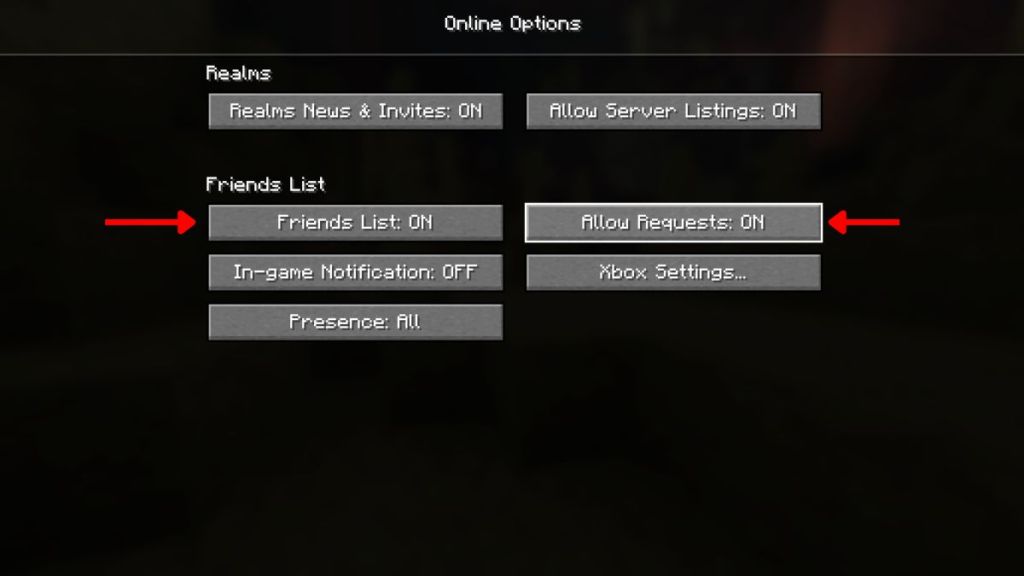
或者,如果您之前将其关闭但现在需要重新启用它,请单击标题屏幕上的“选项”按钮。然后,转到在线设置并确保“好友列表‘ 和 ‘允许请求‘ 开关设置为 ON。
如何在 Minecraft Java 世界上添加朋友
Mojang 还为 Java 版添加了对等多人游戏支持,这是社区长期以来所要求的,并且该支持已在 Minecraft Bedrock 中存在多年。现在,您可以在线打开单人游戏世界并邀请朋友,而无需创建新的 Minecraft 服务器或购买 Realm。
设置好朋友组后,主持会议就很简单了。以下是向好友列表打开 Minecraft Java 世界的方法:
- 启动您的单人 Minecraft 世界。
- 在暂停菜单上,单击 多人游戏 按钮。
- 在打开的新窗口中,设置 ‘多人游戏:在线‘ 切换至“开”。
- 现在,您的朋友无需 LAN 连接即可加入与您相同的世界。
- 点击 应用更改 保存设置。
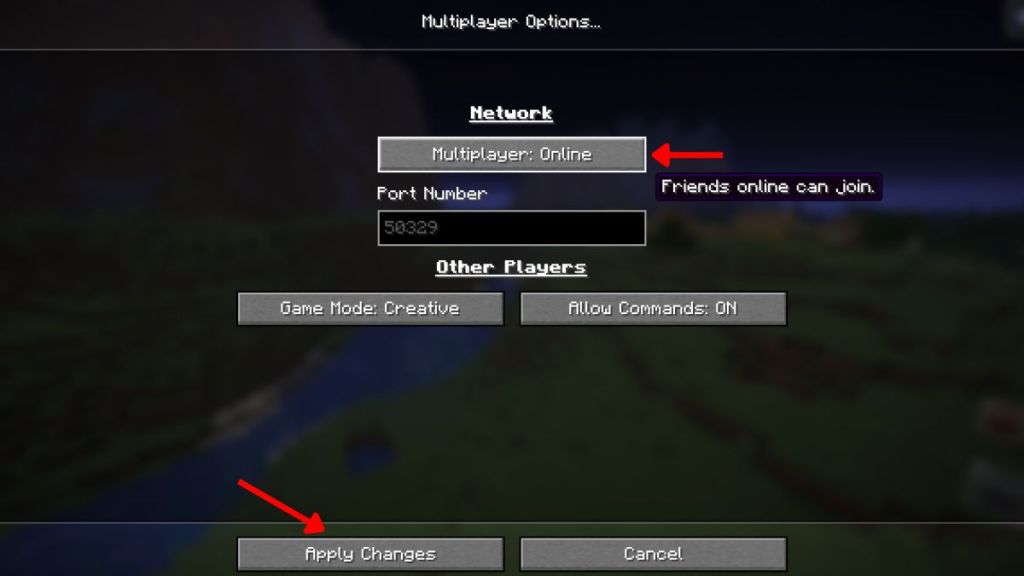
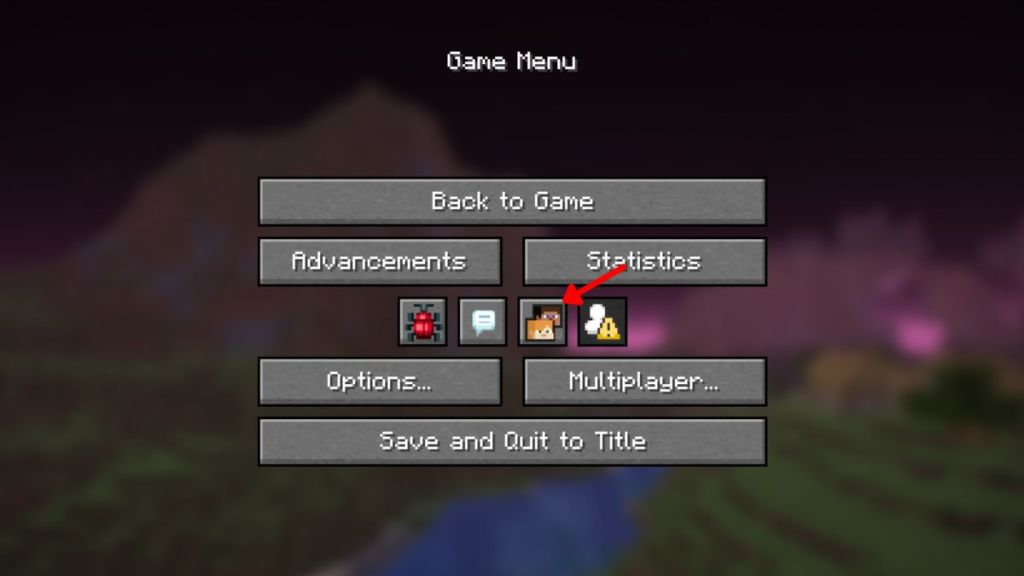
- 现在,按‘氧‘ 键或转到 暂停菜单 并单击 朋友图标。
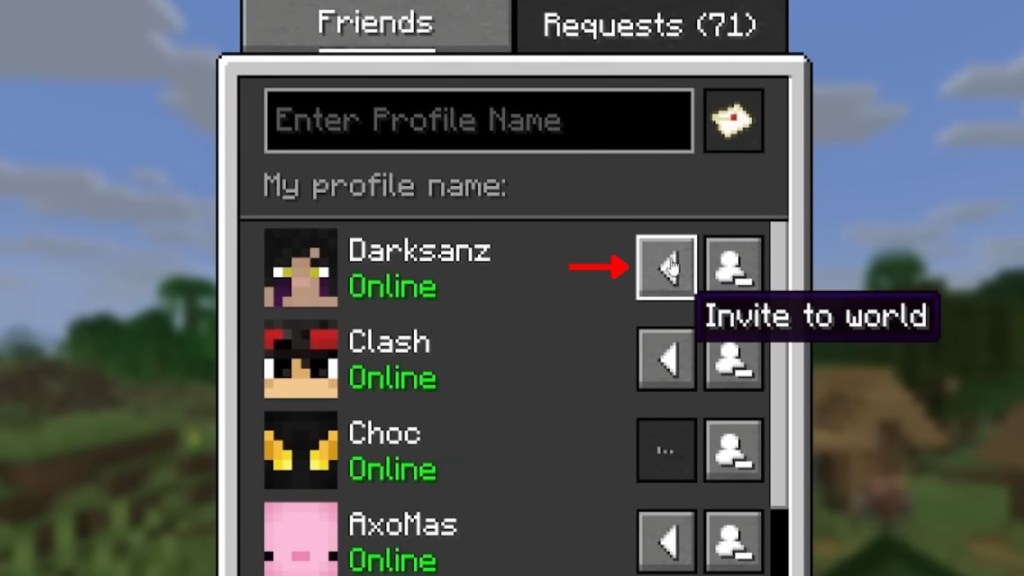
- 下 好友选项卡,你可以看到所有在线或在另一个世界玩游戏的朋友。
- 单击 左箭头按钮 在您朋友的名字旁边,邀请他们来到您的世界。如果你们两个想一起玩,请确保您的朋友接受邀请。
- 这将向您发送另一个在“好友”选项卡下可见的请求。一旦您按“接受”打钩”按钮,他们将立即加入您的 Minecraft 世界。
这个新的点对点系统将单人游戏世界转变为多人游戏会话,使《我的世界》中的合作生存比以前容易得多。目前,该功能还处于早期阶段,可能存在一些错误。 Mojang 将在多人游戏支持准备就绪之前解决这些问题。
是的,Mojang 添加了新的好友列表功能,从 Minecraft 26.2 Snapshot 7 开始您可以邀请好友一起玩。
由于 Xbox 的隐私设置,可能会出现一些好友请求问题,因此您可能需要更改它们。另外,请确保启用“允许请求”选项。

发表回复